

Vous avez probablement déjà ce fichier sous les yeux. Un onglet pour les consultants, un autre pour les projets, quelques cellules colorées à la main, et une sensation persistante de piloter à vue. Le lundi matin, tout paraît cohérent. Le mercredi, un arrêt, un décalage client ou une priorité DSI suffit à rendre le tableau faux.
C’est précisément là que le plan de charge excel devient utile. Pas comme un simple tableau décoré de couleurs, mais comme un outil de pilotage. Quand il est bien construit, il permet de comparer la charge prévue à la capacité réelle, de repérer les surcharges avant qu’elles ne deviennent des retards, et de donner enfin une vue exploitable aux chefs de projet, responsables de pôle et directions.
Excel reste la porte d’entrée la plus accessible pour faire ce travail proprement. Dans beaucoup d’ESN, SSII et DSI, c’est encore l’outil de référence pour démarrer, structurer la donnée et imposer un cadre commun. Mais il faut être lucide. Un fichier solide ne s’improvise pas. Il faut une architecture claire, des règles de saisie strictes, des formules fiables et des visuels qui servent vraiment la décision.
Si vous avez besoin de recadrer la notion même de charge, de capacité et d’affectation, la définition détaillée du plan de charge pose bien les bases métier.
Introduction: Reprenez le contrôle de votre planning projet
Lundi à 9 h, le planning semble tenir. Mercredi, un consultant tombe malade, un client avance un jalon, une priorité DSI remonte en urgence, et le fichier ne reflète déjà plus la réalité. Ce décalage, je l’ai vu dans beaucoup d’équipes projet. Il ne vient pas d’un manque d’implication. Il vient d’un pilotage trop fragile pour absorber les changements ordinaires.
Le plan de charge excel sert d’abord à remettre une base commune sur la table. Les ressources sont posées clairement, les périodes sont cadrées, la charge prévue est comparée à la capacité réelle. Dit comme ça, le principe paraît simple. En pratique, tout se joue dans la qualité de construction du fichier.
Un bon plan de charge montre les arbitrages à faire, pas une accumulation de cellules colorées.
Excel garde un vrai avantage au départ. Il est disponible partout, compris par presque tout le monde, et assez rapide à mettre en place pour sortir d’un pilotage à l’intuition. Dans une ESN ou une DSI, c’est souvent le meilleur point de départ pour formaliser les affectations, tester des règles de charge, puis partager une première lecture commune entre chefs de projet, managers et direction.
Mais il faut rester lucide sur le compromis. Excel fonctionne bien tant que le périmètre reste maîtrisé, que les règles sont claires et que peu de personnes modifient le fichier en parallèle. Dès qu’on ajoute des exceptions, des congés, des temps partiels, des arbitrages multi-projets et des besoins de simulation, la moindre formule mal posée finit par coûter cher en crédibilité.
Pour partir sur des bases métier saines, la définition du plan de charge et de ses notions clés permet de recaler précisément ce que l’on mesure. Charge, capacité, affectation, disponibilité. Ces termes paraissent évidents jusqu’au moment où chacun les interprète différemment.
La différence ne se fait donc pas sur le modèle téléchargé. Elle se fait sur la méthode. Un fichier utile sépare les données, fiabilise les calculs, rend les écarts visibles et reste maintenable après plusieurs mois d’usage.
C’est aussi l’objectif de ce guide. Construire un plan de charge Excel propre depuis zéro, avec des formules avancées, un Gantt dynamique, et surtout une vision claire des limites qui apparaissent quand l’organisation grandit. Excel peut tenir longtemps, à condition d’être bien pensé. Puis vient un moment où il faut arrêter l’artisanat et passer à un outil conçu pour piloter la charge à plusieurs, sans casser le cadre à chaque changement.
Construire les fondations de votre plan de charge Excel
Un plan de charge Excel tient rarement à cause des formules. Il tient grâce à son architecture. Si la structure est bancale au départ, chaque nouveau projet, chaque congé et chaque arbitrage ajoute de la friction jusqu’au moment où plus personne ne sait quelle cellule fait foi.
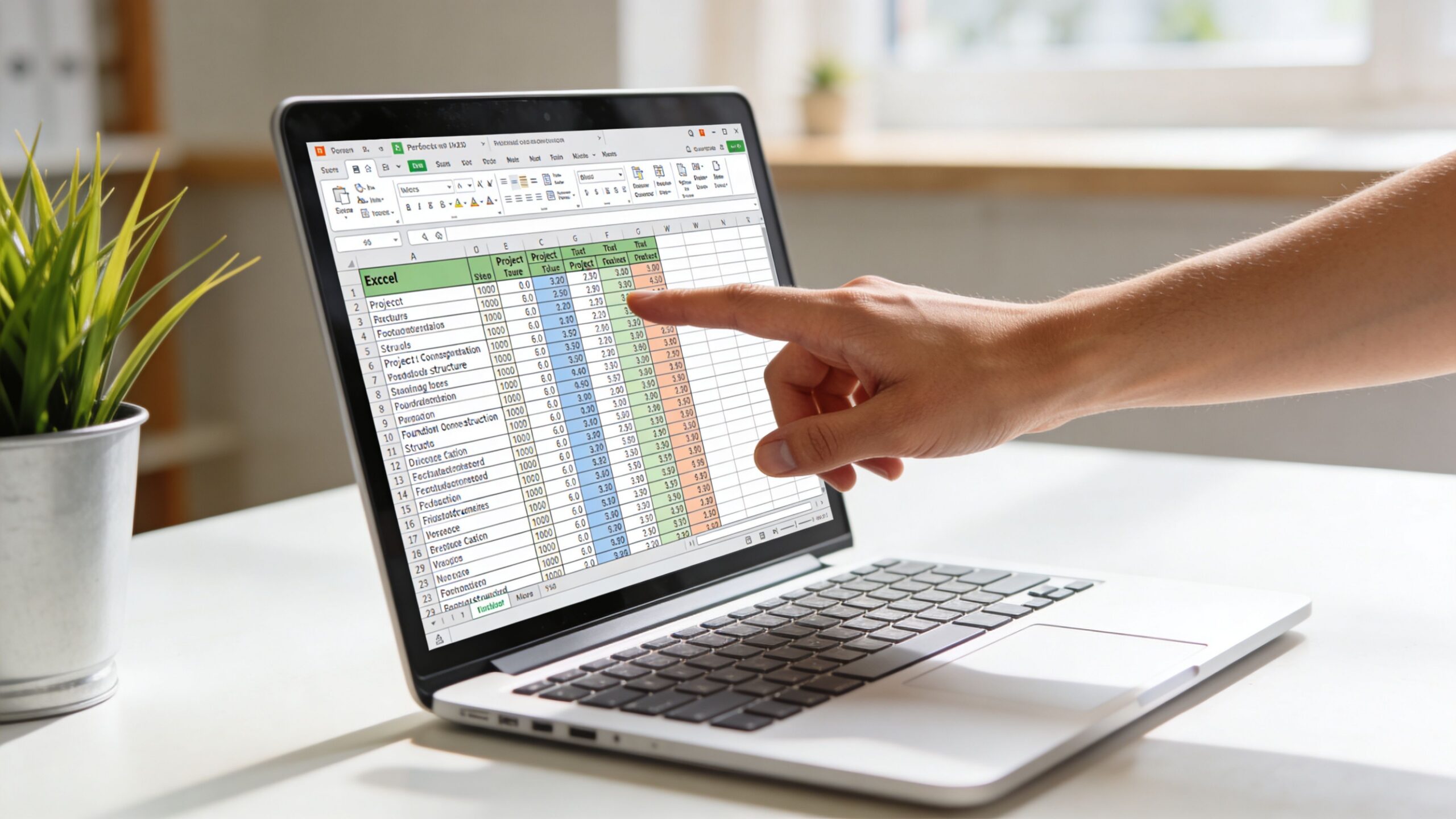
La règle de base est simple. Séparer la donnée source, la demande projet et la lecture managériale. Dans Excel, cela se traduit par un classeur organisé en trois onglets. C’est le format le plus efficace pour démarrer vite sans fabriquer une usine à gaz.
Onglet Ressources
Cet onglet porte la référence. Il ne sert pas à estimer. Il sert à fiabiliser tout ce qui alimentera les calculs ensuite.
Les colonnes utiles sont les suivantes :
| Colonne | Contenu attendu | Pourquoi |
|---|---|---|
| Identifiant | Code ou nom unique | Éviter les doublons |
| Nom | Nom de la ressource | Lecture humaine |
| Rôle | Développeur, chef de projet, AMOA, etc. | Filtrage et arbitrage |
| Date début d’affectation | Début de disponibilité | Calcul de capacité |
| Date fin d’affectation | Fin de disponibilité | Calcul de capacité |
| Capacité standard | Base hebdomadaire | Référence commune |
| Taux cible | Objectif d’occupation | Pilotage de charge |
Dans beaucoup d’ESN, la base de calcul reste la semaine de 5 jours. Ce choix a un avantage très concret. Il simplifie les arbitrages entre managers, chefs de projet et direction, tout en restant compatible avec un suivi plus fin en heures si nécessaire.
Le taux cible mérite une attention particulière. Un fichier construit à 100 % d’occupation permanente donne une illusion de maîtrise. En réalité, il masque la coordination, les aléas, les avant-ventes, les points client et les tâches internes. Sur le terrain, prévoir un peu d’air améliore la qualité du planning et évite de surcharger artificiellement les profils les plus sollicités.
Ajoutez aussi, dès le départ, les éléments que l’on oublie souvent puis que l’on regrette six semaines plus tard : manager de rattachement, centre de compétences, type de contrat ou quotité de travail. Tant que l’équipe est petite, ces colonnes semblent secondaires. Dès qu’il faut filtrer par équipe, isoler les temps partiels ou arbitrer entre plusieurs pôles, elles deviennent très utiles.
Onglet Projets
Cet onglet porte la demande à absorber. Il doit décrire la charge avec assez de détail pour permettre un arbitrage, sans tomber dans le micro-suivi illisible.
Le bon niveau est généralement une ligne par tâche, lot ou jalon chargé. Une ligne unique du type “Projet X, 40 jours” complique tout. Impossible de savoir qui porte la charge, sur quelle période, avec quelle priorité, ni ce qu’on peut décaler en cas de conflit.
Une trame de départ fonctionne bien :
Projet
Le client, le programme interne ou le lot concerné.Tâche
Une formulation actionnable. Exemple : cadrage, ateliers, développement, recette, migration, accompagnement au déploiement.Ressource affectée
Une seule personne par ligne si possible. En cas de coactivité, dupliquez la ligne.Date de début et date de fin
Même si elles évolueront, elles cadrent la charge dans le temps.Charge prévue
En jours, heures ou pourcentage.Priorité ou statut
Utile pour arbitrer, surtout quand plusieurs projets se disputent les mêmes profils.Progression
Pour comparer le prévu, le consommé et le reste à faire.
Une règle simple aide beaucoup. Si une ligne ne permet pas de décider quoi avancer, quoi décaler ou qui réaffecter, elle n’apporte pas assez de valeur au pilotage.
Côté unité, le jour reste souvent le meilleur compromis dans les équipes projets. Il est assez précis pour construire une vision hebdomadaire fiable, sans imposer la lourdeur d’un suivi horaire partout. Si votre organisation rapproche planification et réel passé, il vaut mieux aligner tôt le fichier de charge avec un modèle de feuille de temps compatible avec vos affectations. Cela évite de maintenir deux logiques différentes pour les mêmes ressources.
Onglet Planning charge
C’est l’onglet lu en comité projet ou en revue de staffing. Sa mission n’est pas de stocker l’information. Sa mission est de la rendre visible en quelques secondes.
La structure la plus fiable reste la suivante : ressources en lignes, périodes en colonnes. Les périodes peuvent être des semaines pour une activité projet soutenue, ou des mois pour une vue plus direction. Le choix dépend du rythme d’arbitrage. En dessous de la semaine, Excel devient vite lourd à maintenir. Au-dessus du mois, on perd des signaux faibles.
L’onglet peut contenir trois blocs distincts :
La charge prévue
Ce qui est affecté à la ressource sur la période.La capacité disponible
Ce que la ressource peut réellement absorber sur cette même période.Le taux de charge
Le ratio utilisé pour décider.
La formule de lecture reste directe : (charge prévue / capacité disponible) x 100. Ce qui compte, ce n’est pas de rendre la formule impressionnante. C’est de garantir que les données amont soient cohérentes, sinon le taux obtenu sera élégant mais faux.
Je conseille aussi de figer très tôt la granularité du fichier. Une équipe qui saisit parfois à la journée, parfois à la semaine et parfois au mois produit un planning impossible à consolider proprement. Excel supporte mal l’ambiguïté de méthode. Il sait calculer. Il tranche beaucoup moins bien les règles de gestion implicites.
Ce qui rend le fichier durable
Un plan de charge bien construit reste modifiable après plusieurs mois d’usage, même quand l’auteur initial n’est plus le seul à y toucher. C’est le vrai test.
Quelques pratiques font une différence nette :
Utiliser des tableaux structurés
Les plages s’étendent proprement quand vous ajoutez des lignes, sans casser les références.Nommer les plages sensibles
Ressources, Projets, Conges, Calendrier. Les formules deviennent plus lisibles et plus faciles à contrôler.Limiter la saisie libre
Les listes déroulantes réduisent les variantes d’écriture qui faussent ensuite les recherches et les agrégations.Séparer les cellules de saisie et les cellules calculées
C’est une protection simple contre les corrections manuelles faites en urgence pendant une réunion.Documenter les règles du fichier dans un onglet dédié
Un court mode d’emploi vaut mieux qu’une transmission orale qui se perd.Prévoir les exceptions courantes dès le départ
Congés, temps partiels, fins de mission, changements de rôle. Si le fichier ne sait pas les absorber proprement, il se dégradera vite.
Excel reste très bon à ce stade. Il permet de bâtir un cadre clair, de tester les règles de charge et de faire émerger un premier pilotage sérieux. La limite apparaît ensuite. Plus le volume de ressources, de projets et de versions augmente, plus la maintenance du fichier prend du temps. C’est là qu’un bon classeur montre aussi son plafond.
Automatiser les calculs avec des formules puissantes
Un plan de charge Excel commence à déraper le jour où le chef de projet recalcule à la main une charge, puis oublie de répercuter la correction partout ailleurs. À partir de là, le fichier ressemble encore à un planning. En réalité, il ne pilote plus grand-chose.
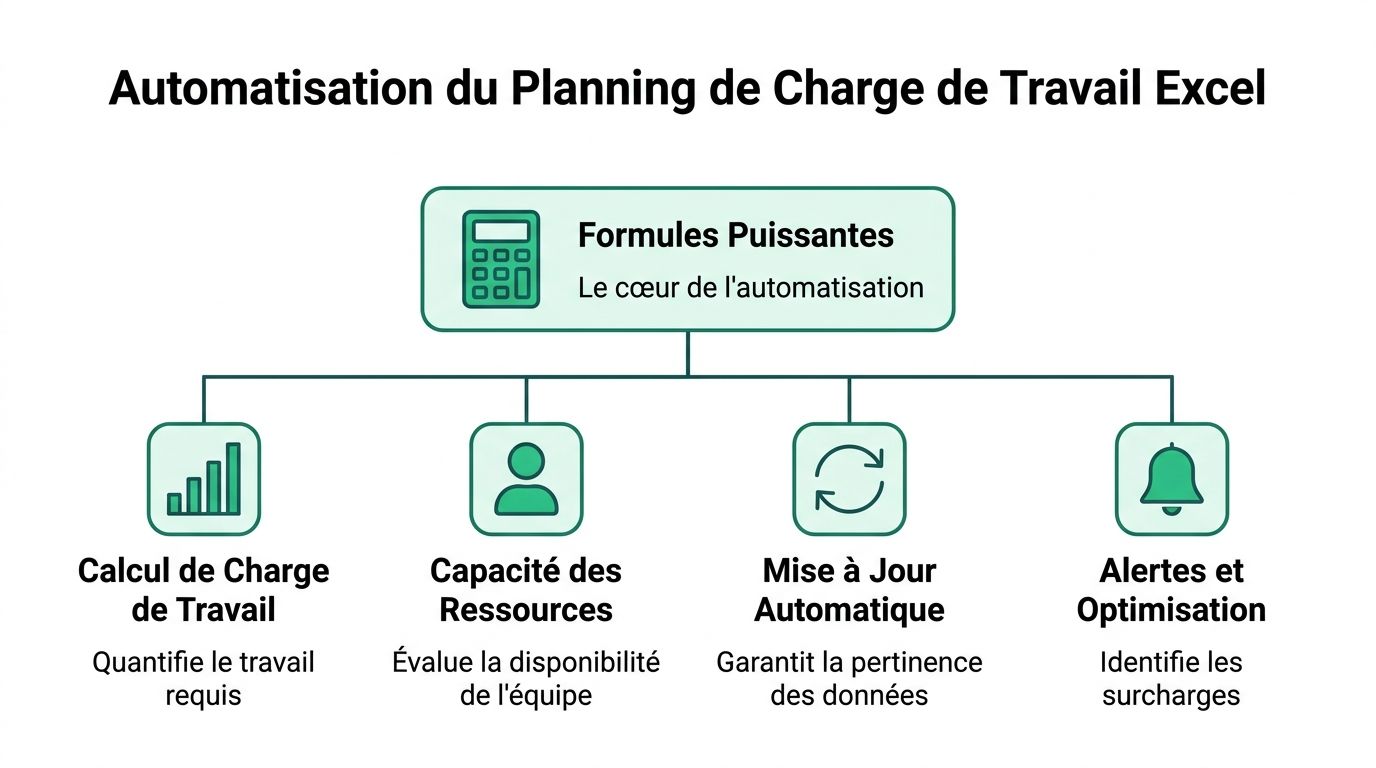
L’objectif n’est pas d’ajouter de la sophistication pour le principe. Il faut obtenir un classeur qui absorbe les changements normaux d’un projet, une absence, un décalage de mission, une baisse de disponibilité, sans correction cellule par cellule. Excel sait très bien faire cela, à condition de poser des formules lisibles et de séparer clairement les données d’entrée des calculs.
Calculer d’abord la capacité réelle
Dans beaucoup de fichiers, la charge est détaillée au quart de journée près, mais la capacité reste théorique. C’est l’erreur classique. Une ressource présente dans l’effectif n’est pas forcément disponible sur la période.
Le calcul utile part de trois éléments simples :
- la période réellement couverte,
- les absences et indisponibilités connues,
- le taux de disponibilité projet.
En pratique, je recommande d’éviter la formule monolithique qui mélange calendrier, RH et affectation. Trois colonnes intermédiaires donnent un meilleur résultat qu’une seule formule illisible. Le fichier devient plus facile à contrôler et beaucoup plus simple à reprendre six mois plus tard.
Par exemple, une capacité mensuelle peut être calculée ainsi :
- Jours ouvrés de la période
- moins jours d’absence
- multipliés par le pourcentage de disponibilité
Cette approche paraît plus artisanale qu’une formule compacte. Elle est pourtant plus fiable en exploitation.
Agréger la charge sans multiplier les onglets de contrôle
Le vrai gain arrive quand la charge se calcule seule par ressource et par période. C’est là qu’Excel reste très efficace.
SOMME.SI.ENS suffit si votre modèle est proprement structuré, avec une ligne par affectation et des colonnes stables pour la ressource, le projet, la date et la charge. SOMMEPROD devient utile dès qu’il faut croiser plusieurs conditions, notamment une fenêtre temporelle et un pourcentage d’affectation.
Le besoin opérationnel est toujours le même. Pour chaque cellule du planning, le fichier doit répondre à une question précise : combien de charge est prévue pour cette ressource sur cette semaine ou ce mois ?
Les calculs à fiabiliser en priorité sont les suivants :
Charge prévue
Somme des affectations actives sur la période.Capacité disponible
Potentiel réel après retrait des absences, temps partiels et indisponibilités.Écart de charge
Différence entre ce qui est demandé et ce qui est réellement possible.Taux de charge
Ratio utilisé pour repérer les surcharges et les sous-charges.
Un principe évite beaucoup d’erreurs. Une formule doit répondre à une seule question métier. Si elle cumule la logique de staffing, de calendrier et de priorisation, elle finira par casser au premier cas particulier.
Calculer le TACE proprement
Le Taux d’Activité et de Congés, ou TACE, reste l’un des indicateurs les plus utiles dans une ESN ou un PMO. Il est simple à lire et il oblige à confronter le prévisionnel à la disponibilité réelle.
La formule de base suffit :
TACE = charge totale / capacité disponible x 100
Le sujet n’est pas la formule elle-même. Le sujet, c’est sa fiabilité. Un TACE supérieur à 100 % signale une surcharge potentielle. Si les absences sont mal intégrées ou si la capacité vaut zéro, le ratio devient trompeur et conduit à de mauvais arbitrages, parfois jusqu’à des décalages de livraison ou de facturation.
Deux protections sont donc nécessaires :
- tester le cas où la capacité est nulle,
- exclure les lignes incomplètes avant le calcul.
SIERREUR peut aider, mais je préfère souvent un test explicite sur la capacité. Le résultat est plus clair pour l’équipe. Masquer une erreur n’est pas la même chose que traiter le cas métier.
Gérer les absences et les données incomplètes
C’est souvent ici que les modèles gratuits s’arrêtent. Ils calculent une charge nominale, mais supportent mal les cas réels.
Un collaborateur sort du projet sans date de fin. Une absence n’est pas saisie. Un nom de ressource varie entre deux onglets. Le fichier continue de produire des chiffres, ce qui est précisément le problème. Il donne une impression de précision alors que la base est déjà fausse.
| Risque | Symptôme dans Excel | Réponse recommandée |
|---|---|---|
| Absence non saisie | Taux de charge artificiellement sous-estimé ou surévalué | Onglet absences séparé et intégré aux calculs |
| Date manquante | Charge étalée au-delà de la période réelle | Test SI sur les bornes de dates |
| Ressource mal orthographiée | Aucune remontée dans les agrégations | Validation de données et référentiel unique |
| Affectation partielle oubliée | Capacité surestimée ou surcharge invisible | Colonne % d'affectation obligatoire |
Sur le terrain, les écarts viennent rarement d’une limite purement technique d’Excel. Ils viennent d’un fichier qui fait confiance à des données incomplètes.
Les fonctions à utiliser en priorité
Excel n’a pas besoin de VBA pour produire un plan de charge sérieux. Quelques fonctions bien choisies couvrent déjà l’essentiel :
SI
Pour neutraliser les lignes inexploitables et poser des règles métier simples.SIERREUR
Pour traiter proprement les cas de division impossible ou de recherche vide.SOMME.SI.ENS
Pour agréger des charges sur des critères stables.SOMMEPROD
Pour croiser ressource, période, durée active et pourcentage d’affectation.RECHERCHEX ou INDEX/EQUIV
Pour récupérer un taux, une capacité cible ou un calendrier de référence sans recopies manuelles.
Le bon arbitrage consiste à automatiser ce qui se répète et à laisser visibles les hypothèses de calcul. C’est ce qui fait la différence entre un fichier puissant et un fichier opaque.
Excel tient bien la charge tant que le volume reste maîtrisé, que les règles sont stables et qu’une personne sait encore expliquer le modèle. Dès que les versions se multiplient, que les ressources changent chaque semaine et que les arbitrages doivent être faits en temps réel, le classeur montre sa limite. C’est généralement à ce moment-là qu’il faut préparer la transition vers un outil dédié, sans attendre que le fichier devienne impossible à maintenir.
Créer un diagramme de Gantt et des visuels dynamiques
Un tableau de charge purement numérique demande un effort de lecture trop important. En réunion, personne n’a le temps d’interpréter vingt colonnes de ratios. Il faut rendre le planning visible immédiatement.
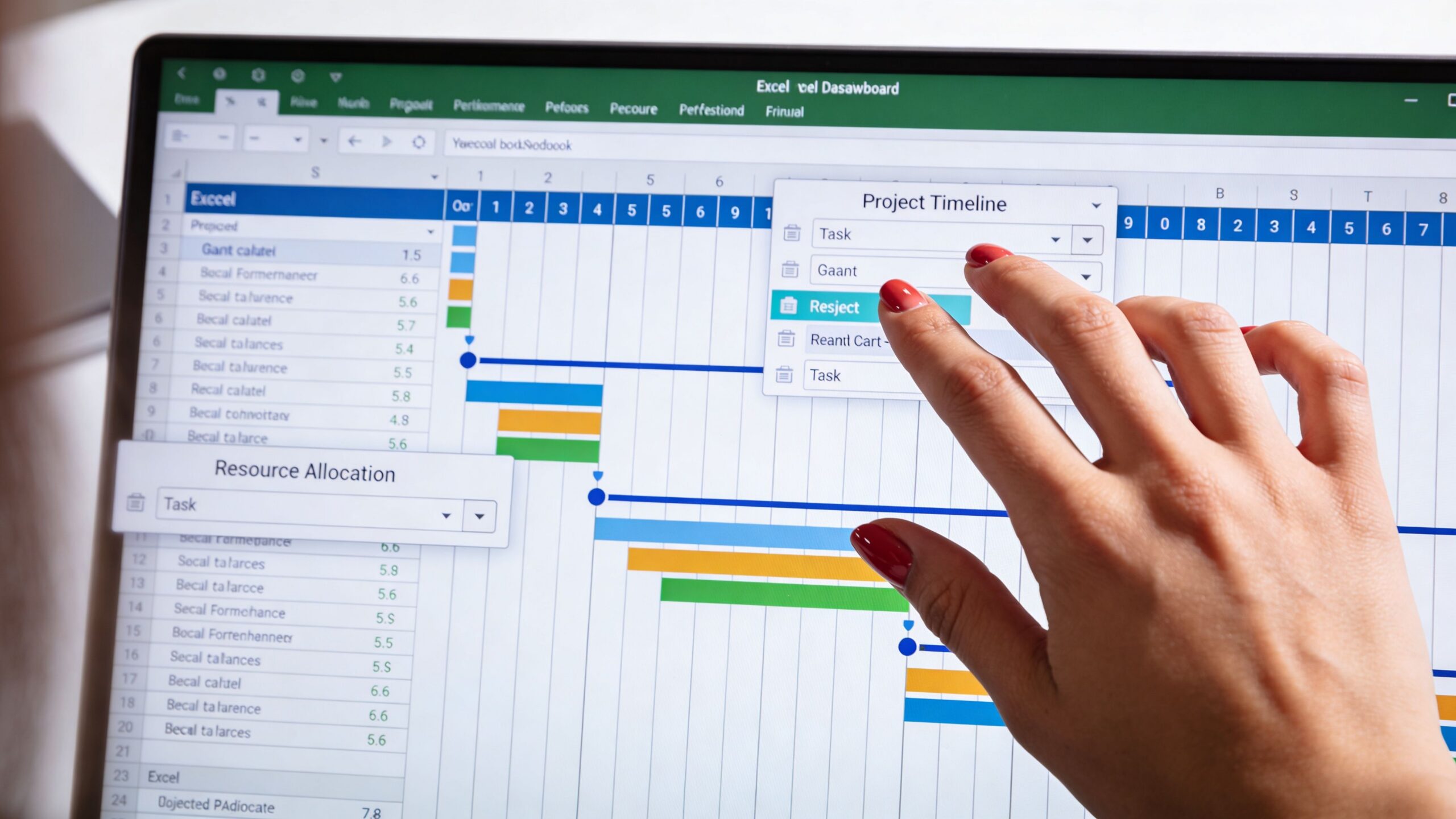
Le plus efficace dans Excel reste la combinaison suivante : une grille de planning, une mise en forme conditionnelle bien pensée, et quelques graphiques sobres pour la synthèse.
Monter un pseudo Gantt lisible
Vous n’avez pas besoin d’un outil de planification lourd pour afficher un Gantt utile. Une ligne par ressource ou par tâche, des colonnes par semaine, puis une formule qui renvoie une valeur dès que la période se situe entre la date de début et la date de fin.
Le principe est simple. Si la colonne correspond à une semaine couverte par l’affectation, la cellule se colore. Sinon, elle reste vide. La logique de type SI(ET(date>=deb;date<=fin);charge;0) est largement suffisante pour produire cet effet.
Les bonnes décisions de mise en forme :
Utiliser une seule couleur par famille d’information
Une couleur pour l’occupation, une autre pour les absences, une autre pour les alertes.Éviter le dégradé décoratif
Un Gantt doit indiquer une présence, pas devenir une infographie marketing.Afficher les libellés utiles seulement
Semaine, ressource, projet. Pas plus.
Faire parler les seuils visuels
La mise en forme conditionnelle devient vraiment utile quand elle répond à une règle métier. Par exemple :
- vert pour une charge équilibrée,
- orange pour une sous-activité à analyser,
- rouge pour une surcharge à arbitrer.
L’important n’est pas la palette. C’est la cohérence. Si votre équipe ne sait pas instantanément ce que signifie une cellule rouge, le code couleur ne sert à rien.
Le visuel doit raccourcir la discussion. Pas créer un débat sur l’interprétation du fichier.
Vous pouvez aussi séparer deux vues. Une vue “par personne” pour les managers opérationnels, et une vue “par projet” pour les comités de pilotage. Le fond des données reste le même. Seule la perspective change.
Ajouter un mini dashboard sans alourdir
Beaucoup de classeurs échouent parce qu’ils veulent devenir des outils de BI. Ce n’est pas le rôle d’Excel dans ce contexte. En revanche, un petit onglet “Dashboard” peut rendre le pilotage beaucoup plus fluide.
Je recommande seulement trois visuels :
| Visuel | Ce qu’il doit montrer | Utilité réelle |
|---|---|---|
| Histogramme par ressource | Charge par période | Détecter les pics |
| Répartition par projet | Charge agrégée | Prioriser les arbitrages |
| Indicateur de charge moyenne | Lecture synthétique | Préparer un comité |
Le mot-clé ici, c’est sobriété. Si vous devez scroller pour comprendre le tableau de bord, vous avez déjà perdu l’intérêt du visuel.
Pièges fréquents et bonnes pratiques pour un fichier durable
Un plan de charge excel pérenne ne se juge pas le jour de sa création. Il se juge après plusieurs mois d’usage, quand plusieurs chefs de projet l’ont manipulé, que les priorités ont changé, et que le fichier continue malgré tout à produire une information fiable.
La différence entre un bon fichier et une usine à gaz tient rarement à la complexité métier. Elle tient aux habitudes de construction.

Les erreurs qui dégradent le fichier
La première, c’est le hardcoding. Une valeur corrigée à la main dans une cellule de calcul, une date écrite directement dans une formule, une charge modifiée dans l’onglet de restitution. Sur le moment, ça dépanne. À moyen terme, ça rend le fichier incompréhensible.
Autre piège classique, les dépendances invisibles. Une cellule puise son information dans un onglet caché, qui lui-même dépend d’une feuille dupliquée. Personne ne veut maintenir ça.
Les symptômes d’un fichier fragile sont faciles à reconnaître :
Plusieurs versions circulent
Le fameux “final_v3_bis” annonce déjà une perte de contrôle.La même donnée existe à plusieurs endroits
Dès qu’il faut choisir laquelle est la bonne, la confiance disparaît.Les saisies ne sont pas normalisées
“Jean Dupont”, “J. Dupont” et “Dupont Jean” deviennent trois ressources différentes.Le fichier ralentit nettement
C’est souvent le signe d’un excès de formules volatiles, de formats inutiles ou de plages beaucoup trop larges.
Les réflexes qui changent tout
Un fichier durable s’appuie sur des garde-fous simples. Pas sur une sophistication croissante.
Je recommande systématiquement ces pratiques :
Validation de données
Imposer des listes déroulantes pour les projets, ressources, rôles et statuts.Protection des cellules de calcul
Laisser la saisie ouverte, verrouiller les zones sensibles.Documentation dans le fichier
Un onglet “Lire avant modification” évite beaucoup d’erreurs.Convention de nommage stricte
Un nom de fichier unique, daté, avec responsable clairement identifié.
Conseil d’exploitation : si une règle de gestion n’est connue que par la personne qui a créé le fichier, cette règle n’existe pas vraiment.
Gérer la vie du fichier, pas seulement sa technique
Le plan de charge n’est pas qu’un objet Excel. C’est un rituel de gestion. Un bon fichier sans gouvernance devient lui aussi inutile.
Posez des règles explicites :
- qui met à jour les ressources ;
- qui saisit les charges ;
- qui valide les absences ;
- quand le fichier est figé pour les comités.
Cette discipline compte davantage que la sophistication des formules. Le meilleur plan de charge excel reste celui que l’équipe met à jour sans hésitation, parce qu’il est clair, crédible et accepté.
Quand Excel ne suffit plus le passage à un outil dédié
Lundi 8 h 45. Le comité de staffing commence dans quinze minutes. Le fichier est à jour en apparence, mais trois chefs de projet ont modifié leur copie, une absence n’a pas été reportée, et le taux d’occupation présenté à la direction ne correspond déjà plus à la réalité du terrain. À ce stade, le problème ne vient plus de la qualité du classeur. Il vient du fait qu’un tableur n’a pas été conçu pour porter seul un pilotage vivant, partagé et traçable.
Excel reste très bon pour modéliser une capacité, tester des règles de charge et structurer un premier référentiel. Je l’utilise souvent comme socle au démarrage, surtout dans une ESN ou une DSI qui veut reprendre la main rapidement. En revanche, dès que plusieurs équipes alimentent la planification en continu, le coût caché augmente vite. Il faut réconcilier les versions, vérifier les hypothèses, recouper avec les temps saisis et refaire manuellement ce que l’outil ne garantit pas.
Le point de rupture n’est donc pas seulement le volume de lignes. C’est le moment où la planification doit dialoguer avec d’autres processus. Absences, CRA, validations managériales, arbitrages multi-projets, consolidation pour le management, parfois facturation. Excel sait représenter ces flux. Il les orchestre mal.
Les limites qui apparaissent à l’échelle
Sur un fichier avancé, avec bonnes formules, tableau structuré et Gantt dynamique, on peut aller loin. Mais trois limites reviennent presque toujours.
La première, c’est la collaboration. Deux responsables de pôle peuvent travailler de bonne foi et produire malgré tout deux lectures différentes de la charge.
La deuxième, c’est la fraîcheur de l’information. Entre la date de mise à jour du fichier et la réalité opérationnelle, l’écart se creuse vite, surtout quand les absences, intercontrats, extensions de mission ou glissements de planning remontent par mail ou messagerie.
La troisième, c’est la traçabilité. Quand un directeur demande pourquoi un consultant est affiché disponible à 40 % alors qu’il est déjà staffé ailleurs, il faut pouvoir retrouver qui a saisi quoi, quand, et sur quelle règle de gestion. Dans Excel, cette réponse dépend souvent des habitudes de l’équipe. Dans un outil dédié, elle dépend du système.
C’est là que le tableur, même bien construit, devient un goulot d’étranglement.
Les symptômes qui doivent vous alerter
Les signaux sont généralement très concrets :
| Symptôme | Ce que cela révèle |
|---|---|
| Le fichier central existe, mais chaque manager conserve sa version | Le référentiel n’est plus partagé |
| La capacité théorique diffère régulièrement des temps et absences constatés | Le pilotage repose sur des données trop tardives |
| Les validations passent par mails, messages ou commentaires libres | Les arbitrages ne sont pas tracés correctement |
| Le reporting mensuel demande des extractions et retraitements manuels | Le modèle atteint sa limite d’exploitation |
| Le classeur sert autant à expliquer les chiffres qu’à les produire | L’outil consomme le temps de pilotage |
À partir de là, la question n’est plus “comment améliorer le fichier ?”. La vraie question devient “quelles fonctions doivent sortir d’Excel pour fiabiliser le pilotage ?”.
Comment préparer la transition proprement
Je déconseille les migrations décidées sur agacement. Elles échouent souvent parce qu’on change d’outil sans clarifier le modèle.
La transition fonctionne mieux quand Excel sert une dernière fois à mettre de l’ordre. Il faut d’abord stabiliser les référentiels, définir une capacité de production unique, trancher le traitement des absences et des temps partiels, puis supprimer les exceptions locales qui n’existent que dans une équipe ou dans la tête du créateur du fichier. Ce travail est moins visible qu’un nouveau logiciel. C’est pourtant lui qui conditionne la réussite.
Ensuite, il faut choisir un outil pour ce qu’il résout réellement. Si le besoin porte sur le pilotage transverse, la consolidation multi-projets, les validations, le lien avec les CRA et une base fiable pour la direction, mieux vaut regarder un outil de pilotage de projet adapté aux ESN et DSI qu’un simple tableur enrichi.
Excel reste donc une excellente étape. Pas forcément la destination finale.
Le bon moment pour évoluer arrive quand l’équipe passe plus de temps à maintenir le support qu’à décider. À ce moment-là, garder Excel par habitude coûte plus cher que de structurer une vraie chaîne de pilotage.
Conclusion: De l'artisanat Excel à la performance pilotée
Maîtriser un plan de charge excel, c’est d’abord maîtriser sa propre organisation. Un bon fichier oblige à clarifier les rôles, les capacités, les arbitrages et les priorités. C’est déjà un gain considérable pour une équipe projet, une ESN ou une DSI.
Excel reste un excellent outil pour bâtir cette discipline. Il permet de structurer les données, de tester un mode de pilotage, d’installer des indicateurs utiles et de rendre visibles les tensions de charge avant qu’elles ne dérivent en retard ou en désorganisation.
Mais il faut garder une lecture mature de l’outil. Un tableur est très performant tant que le volume, la fréquence de mise à jour et le besoin de collaboration restent sous contrôle. Dès que la planification doit dialoguer avec les temps saisis, les validations, la conformité et la facturation, ses limites apparaissent vite.
Le plus important n’est donc pas de choisir entre Excel et autre chose par principe. C’est de savoir quand l’artisanat bien mené doit devenir un système piloté. Si votre fichier vous aide encore à décider vite, gardez-le et améliorez-le. Si votre équipe passe plus de temps à maintenir le support qu’à exploiter l’information, il est temps d’évoluer.
Timizer aide les ESN, SSII, DSI et cabinets à transformer un pilotage dispersé en processus fluide, du compte rendu d’activité jusqu’à la validation et la facturation. Si votre plan de charge Excel commence à montrer ses limites, découvrez comment Timizer peut prendre le relais sans casser vos habitudes de gestion.
